Mapa na Żywo

Odkryj świat i sprawdź, kto jest online w czasie rzeczywistym.

Zobacz Mapę

Społeczność Cork Connect

Twój Przewodnik po
Valheim

Trzy kroki, aby dołączyć do swoich towarzyszy wikingów.
Żadnego wcześniejszego doświadczenia nie potrzeba.

Rozpocznij Przygodę
Kup i Zainstaluj Valheim
Zainstaluj Mody
Dołącz do Serwera
Krok 01

Kup i Zainstaluj Valheim

Valheim jest dostępny na Steam dla PC. Jeśli już go masz zainstalowanego, przejdź do Kroku 2.

1

Pobierz i Zainstaluj Steam

Steam to platforma, na której działa Valheim. Jeśli go nie masz, pobierz instalator Steam ze strony steampowered.com, uruchom go i utwórz darmowe konto.

2

Kup Valheim na Steam

Kliknij przycisk poniżej, aby otworzyć stronę sklepu Valheim, następnie kliknij Dodaj do koszyka i dokończ zakup. Pojawi się w Twojej Bibliotece Steam po zakupie.

3

Zainstaluj Grę

Otwórz swoją Bibliotekę Steam, znajdź Valheim i kliknij Zainstaluj. Steam automatycznie pobierze i zainstaluje grę (~1 GB).

Po zakończeniu instalacji nie uruchamiaj jeszcze gry — najpierw musimy dodać mody.

Krok 02

Zainstaluj BepInEx & Mody

Serwer Cork Connect wymaga pakietu modów do gry. To jeden plik zip — po prostu pobierz go i wrzuć do folderu gry.

1

Pobierz Pakiet Modów Cork Connect

Kliknij poniżej, aby pobrać pakiet modów z MEGA. Ten plik zawiera BepInEx i wszystkie wymagane mody, skonfigurowane dla naszego serwera.

2

Znajdź Folder Gry Valheim

W Steam kliknij prawym przyciskiem myszy na Valheim w swojej Bibliotece → Zarządzaj → Przeglądaj pliki lokalne. Otworzy się okno Eksploratora plików pokazujące katalog instalacyjny gry.

Ścieżka to zazwyczaj:
C:\Program Files (x86)\Steam\steamapps\common\Valheim
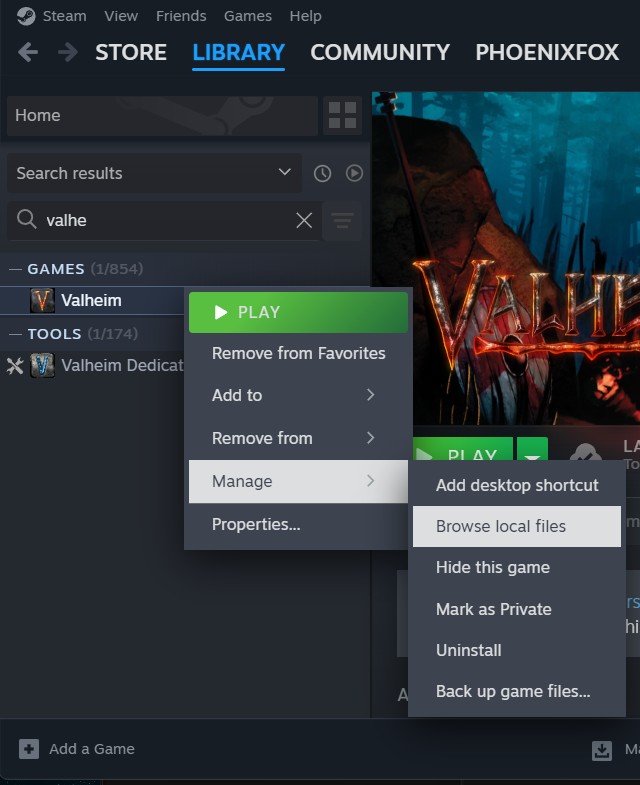
Kliknij prawym przyciskiem na Valheim w Steam, aby przeglądać pliki lokalne
3

Wypakuj Zip do Folderu Gry

Kliknij prawym przyciskiem myszy pobrany zip → Wyodrębnij wszystko (lub użyj 7-Zip / WinRAR) i ustaw folder gry Valheim jako miejsce docelowe. Nadpisz wszystkie pliki, gdy zostaniesz poproszony.

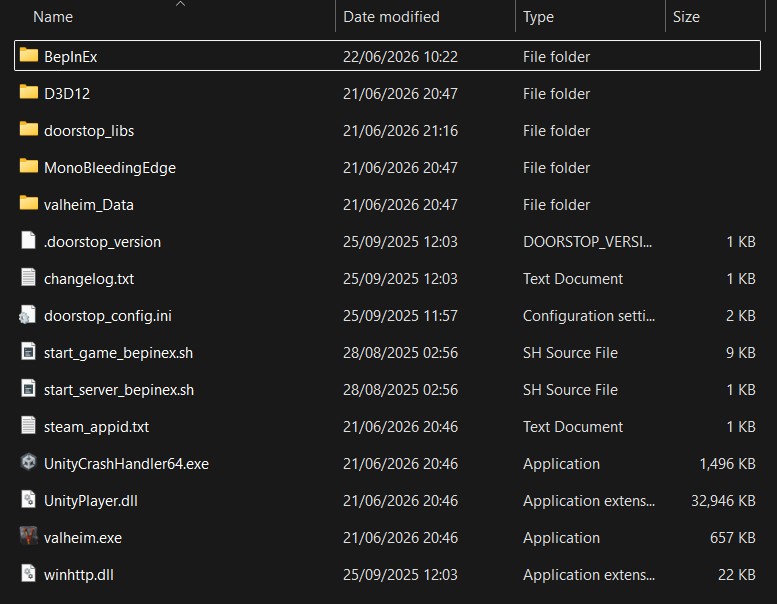
Po poprawnym wykonaniu powinieneś zobaczyć folder BepInEx obok pliku valheim.exe w katalogu gry.
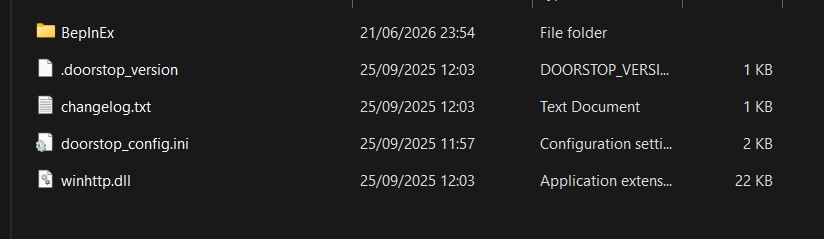
Zawartość zip pakietu modów
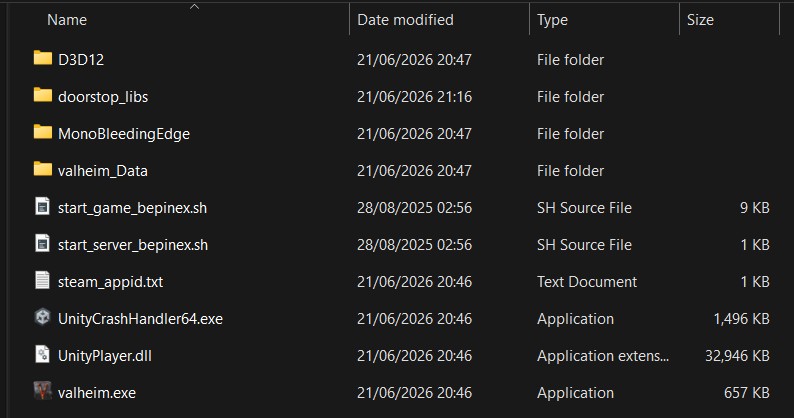
Folder gry Valheim przed instalacją modów
Przed — brak folderu BepInEx
Folder gry Valheim po instalacji modów
Po — folder BepInEx obecny
Linux & Steam Deck — Dodatkowe Kroki Linux · SteamOS

Po skopiowaniu plików BepInEx do folderu Valheim koniecznych jest kilka dodatkowych kroków, aby gra mogła je załadować na Linuksie i Steam Decku.

1

Otwórz Terminal

Na Steam Decku, przełącz się na Tryb Pulpitu (przycisk Steam → Zasilanie → Przełącz na pulpit), następnie otwórz Konsole z paska zadań lub programu uruchamiającego. Na standardowym pulpicie Linux otwórz preferowany emulator terminala.

2

Znajdź Ścieżkę do Folderu Valheim

W Steam kliknij prawym przyciskiem myszy Valheim w swojej Bibliotece → Zarządzaj → Przeglądaj pliki lokalne. Twój menedżer plików otworzy się w folderze Valheim. Skopiuj pełną ścieżkę z paska adresu — na przykład:

/home/deck/.local/share/Steam/steamapps/common/Valheim/
3

Przejdź do Folderu Valheim

W terminalu wpisz cd, a po nim spację, następnie wklej skopiowaną ścieżkę i naciśnij Enter:

cd "/home/deck/.local/share/Steam/steamapps/common/Valheim/"
4

Nadaj Skryptowi BepInEx Uprawnienia Wykonywania

Uruchom poniższe polecenie, aby nadać skryptowi uruchamiania BepInEx uprawnienia do wykonywania:

chmod +x start_game_bepinex.sh
5

Ustaw Opcje Uruchamiania Steam

W Steam kliknij prawym przyciskiem myszy ValheimWłaściwości → Ogólne. W polu Opcje uruchamiania wpisz poniższe — zastępując ścieżkę rzeczywistą ścieżką do folderu Valheim:

./start_game_bepinex.sh %command%

To mówi Steamowi, aby uruchamiał skrypt BepInEx zamiast gry bezpośrednio. Zamknij Właściwości i uruchom Valheim normalnie ze swojej Biblioteki.
Krok 03

Dołącz do Serwera

Serwer jest zawsze włączony. Uruchom Valheim, wprowadź poniższy adres i pobierz hasło z Discorda.

1

Uruchom Valheim

Uruchom Valheim z Biblioteki Steam. Jeśli mody są zainstalowane poprawnie, obok gry pojawi się czarne okno konsoli BepInEx — to normalne i oznacza, że mody się ładują.

2

Wybierz lub Utwórz Postać

W menu głównym kliknij Rozpocznij Grę. Wybierz istniejącą postać lub utwórz nową dla serwera.

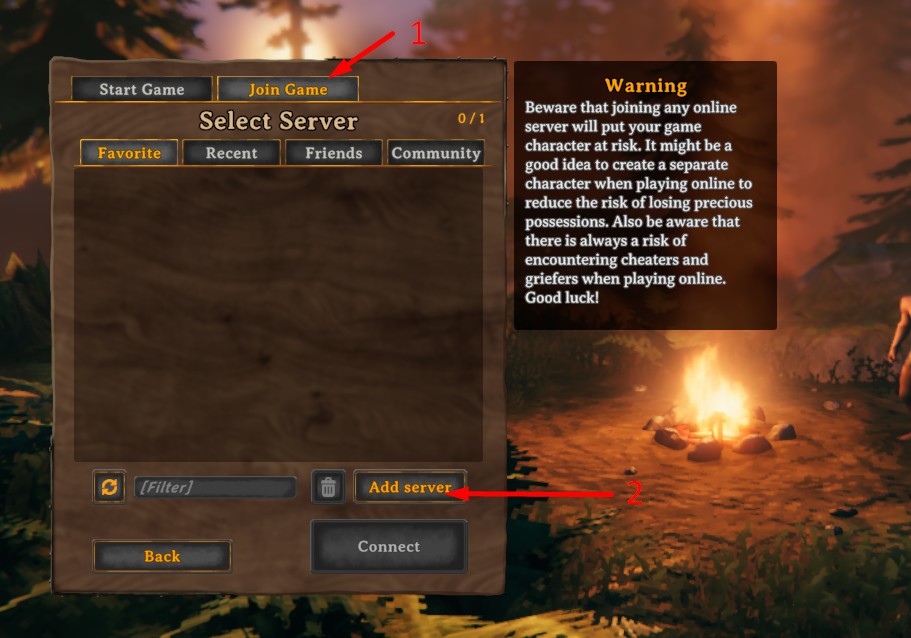
Zakładka Dołącz do Gry w Valheim
3

Połącz się przez IP

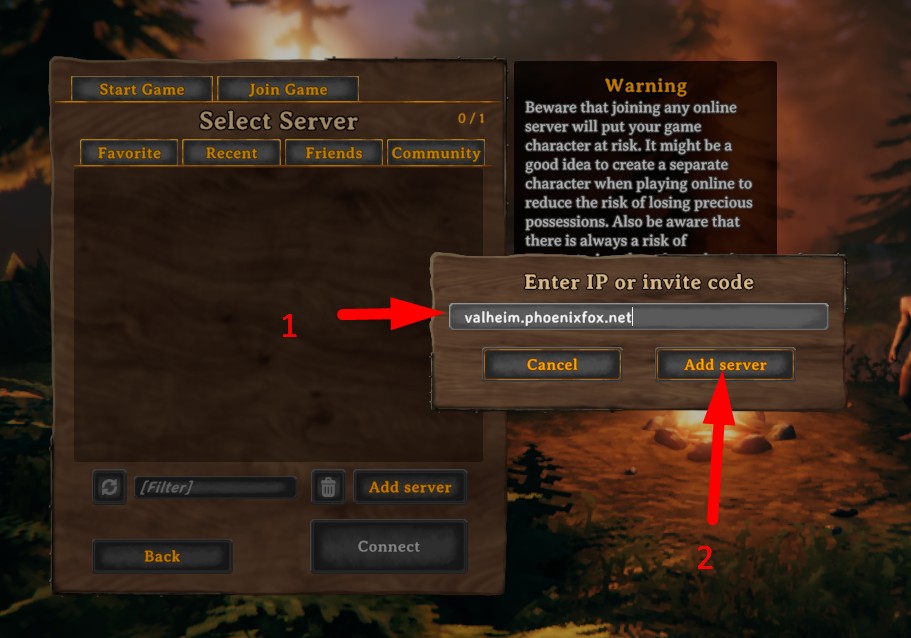
Na ekranie wyboru serwera kliknij Dołącz do GryDołącz przez IP i wprowadź poniższy adres.

Adres Serwera
valheim.phoenixfox.net
Wprowadzanie adresu IP serwera w Valheim
Wprowadź adres serwera
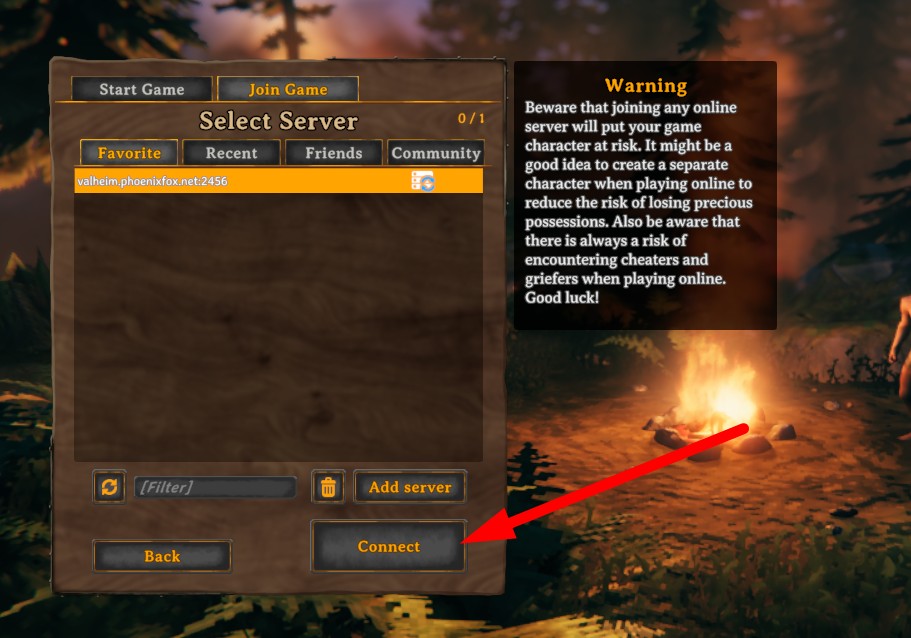
Łączenie z serwerem Valheim
Kliknij Połącz
4

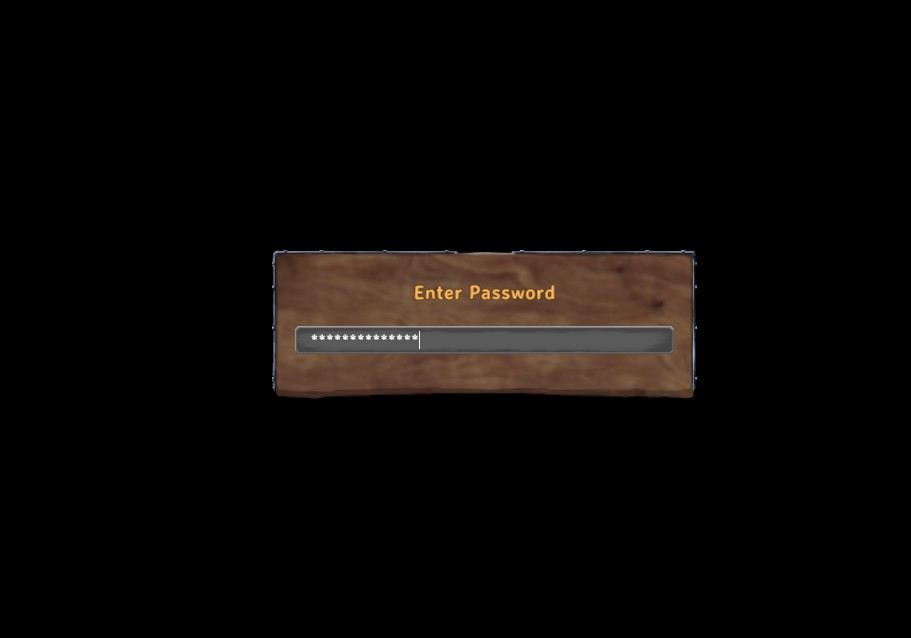
Wprowadź Hasło Serwera

Gdy zostaniesz poproszony o hasło, sprawdź serwer Discord Cork Connect. Hasło jest przypięte w kanale #gamers-👾.

Hasło jest przypięte na serwerze Discord Cork Connect. Sprawdź kanał #gamers-👾 przed dołączeniem.

Monit o hasło serwera Valheim

Niezgodna Wersja Gry?

Jeśli widzisz błąd „Niezgodna wersja gry" podczas próby dołączenia, pakiet modów prawdopodobnie został zaktualizowany. Pobierz ponownie zip z Kroku 2 i wypakuj go do folderu gry, aby uzyskać najnowszą wersję.