Mappa Live

Esplora il mondo e vedi chi è online in tempo reale.

Vedi la Mappa

Comunità Cork Connect

La Tua Guida a
Valheim

Tre passaggi per unirti ai tuoi compagni vichinghi.
Nessuna esperienza precedente richiesta.

Inizia il Viaggio
Acquista e Installa Valheim
Installa le Mod
Entra nel Server
Passo 01

Acquista e Installa Valheim

Valheim è disponibile su Steam per PC. Se lo hai già installato, salta al Passo 2.

1

Scarica e Installa Steam

Steam è la piattaforma su cui gira Valheim. Se non ce l'hai, scarica il programma di installazione di Steam da steampowered.com, eseguilo e crea un account gratuito.

2

Acquista Valheim su Steam

Clicca il pulsante qui sotto per aprire la pagina del negozio di Valheim, poi clicca su Aggiungi al carrello e completa il pagamento. Apparirà nella tua Libreria Steam una volta acquistato.

3

Installa il Gioco

Apri la tua Libreria Steam, trova Valheim e clicca su Installa. Steam scaricherà e installerà il gioco automaticamente (~1 GB).

Una volta completata l'installazione, non avviare ancora il gioco — dobbiamo prima aggiungere le mod.

Passo 02

Installa BepInEx & le Mod

Il server Cork Connect richiede un pacchetto di mod per giocare. È un singolo file zip — scaricalo e mettilo nella cartella del gioco.

1

Scarica il Pacchetto Mod di Cork Connect

Clicca qui sotto per scaricare il pacchetto mod da MEGA. Questo file contiene BepInEx e tutte le mod richieste, preconfigurate per il nostro server.

2

Trova la Cartella del Gioco Valheim

In Steam, fai clic destro su Valheim nella tua Libreria → Gestisci → Sfoglia i file locali. Si aprirà una finestra di Esplora file che mostra la directory di installazione del gioco.

Il percorso di solito è:
C:\Program Files (x86)\Steam\steamapps\common\Valheim
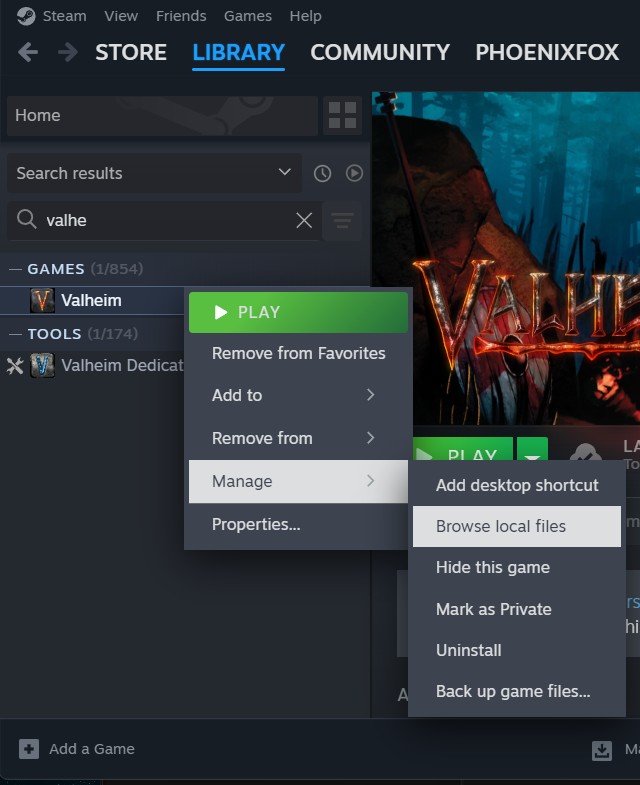
Clic destro su Valheim in Steam per sfogliare i file locali
3

Estrai lo Zip nella Cartella del Gioco

Fai clic destro sullo zip scaricato → Estrai tutto (o usa 7-Zip / WinRAR) e imposta la cartella del gioco Valheim come destinazione. Sovrascrivi tutti i file quando richiesto.

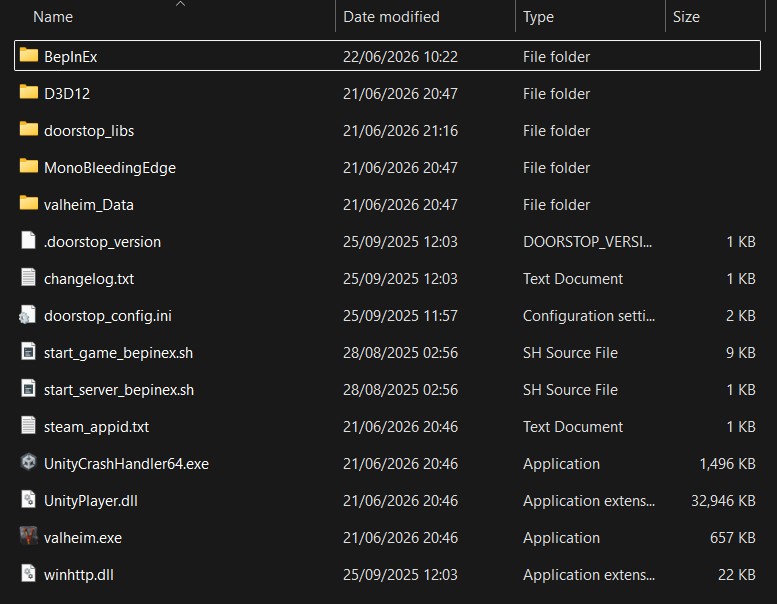
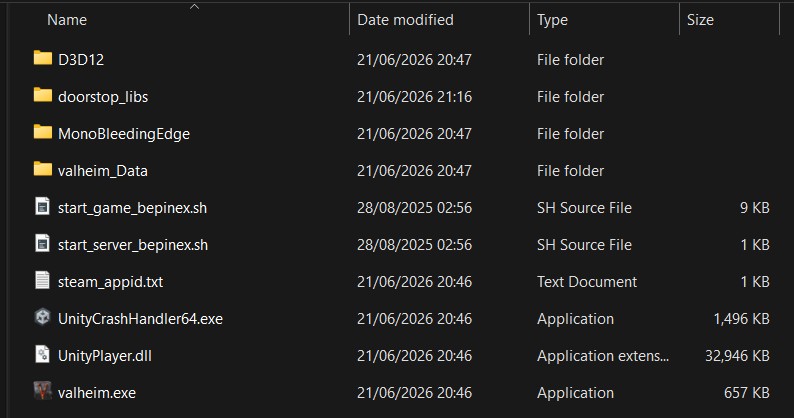
Se fatto correttamente, dovresti vedere una cartella BepInEx accanto al file valheim.exe nella directory del gioco.
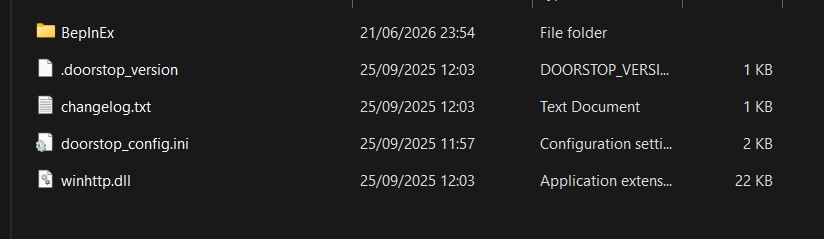
Contenuto dello zip del pacchetto mod
Cartella del gioco Valheim prima dell'installazione delle mod
Prima — nessuna cartella BepInEx
Cartella del gioco Valheim dopo l'installazione delle mod
Dopo — cartella BepInEx presente
Linux & Steam Deck — Passaggi Aggiuntivi Linux · SteamOS

Dopo aver copiato i file BepInEx nella cartella di Valheim, sono necessari alcuni passaggi aggiuntivi per consentire al gioco di caricarli su Linux e Steam Deck.

1

Apri un Terminale

Su Steam Deck, passa alla Modalità Desktop (pulsante Steam → Alimentazione → Passa al desktop), poi apri Konsole dalla barra delle applicazioni o dal launcher. Su un desktop Linux standard, apri il tuo emulatore di terminale preferito.

2

Trova il Percorso della Cartella Valheim

In Steam, fai clic destro su Valheim nella tua Libreria → Gestisci → Sfoglia i file locali. Il tuo gestore di file si aprirà nella cartella Valheim. Copia il percorso completo dalla barra degli indirizzi — ad esempio:

/home/deck/.local/share/Steam/steamapps/common/Valheim/
3

Naviga nella Cartella Valheim

Nel terminale, digita cd seguito da uno spazio, poi incolla il percorso copiato e premi Invio:

cd "/home/deck/.local/share/Steam/steamapps/common/Valheim/"
4

Rendi Eseguibile lo Script BepInEx

Esegui il seguente comando per dare allo script di avvio BepInEx il permesso di esecuzione:

chmod +x start_game_bepinex.sh
5

Imposta l'Opzione di Avvio Steam

In Steam, fai clic destro su ValheimProprietà → Generale. Nel campo Opzioni di avvio, inserisci quanto segue — sostituendo il percorso con il percorso reale della tua cartella Valheim:

./start_game_bepinex.sh %command%

Questo indica a Steam di eseguire lo script BepInEx invece del gioco direttamente. Chiudi Proprietà e avvia Valheim normalmente dalla tua Libreria.
Passo 03

Entra nel Server

Il server è sempre attivo. Avvia Valheim, inserisci l'indirizzo qui sotto e prendi la password da Discord.

1

Avvia Valheim

Avvia Valheim dalla tua Libreria Steam. Se le mod sono installate correttamente, vedrai apparire una finestra nera della console BepInEx accanto al gioco — è normale e significa che le mod si stanno caricando.

2

Seleziona o Crea un Personaggio

Nel menu principale, clicca su Avvia Gioco. Seleziona un personaggio esistente o creane uno nuovo per il server.

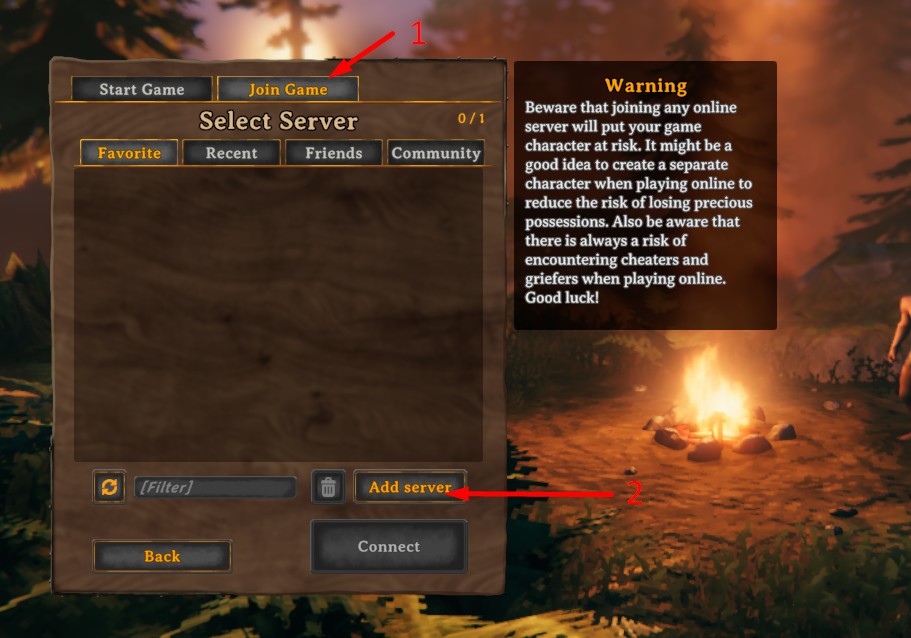
Scheda Unisciti al Gioco in Valheim
3

Connettiti tramite IP

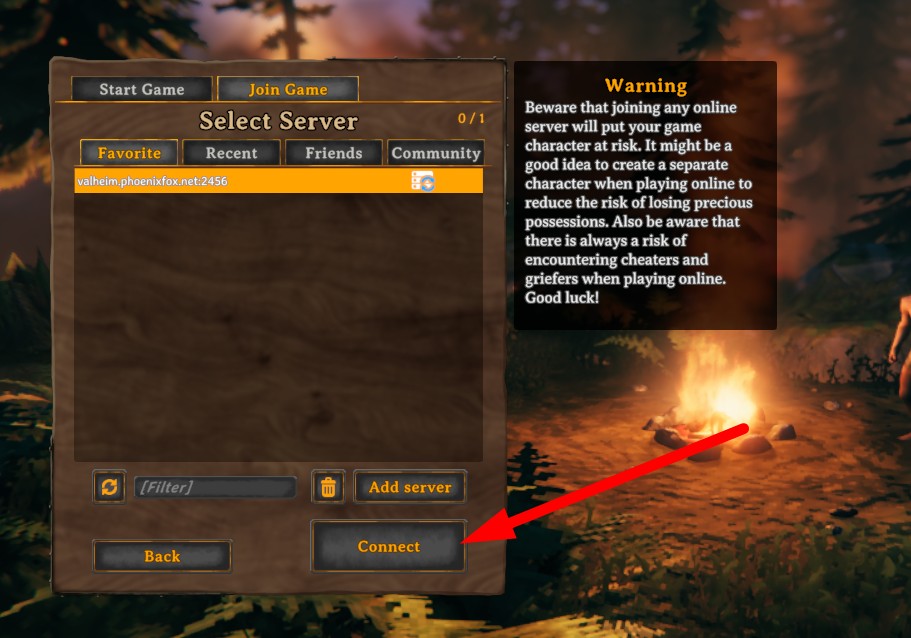
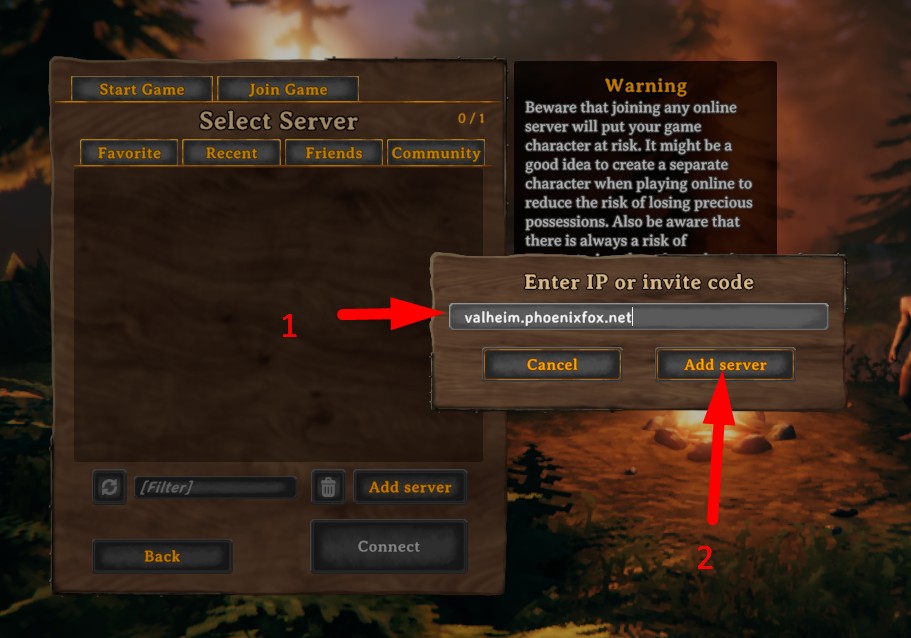
Nella schermata di selezione del server, clicca su Unisciti al GiocoUnisciti tramite IP e inserisci l'indirizzo qui sotto.

Indirizzo del Server
valheim.phoenixfox.net
Inserimento dell'indirizzo IP del server in Valheim
Inserisci l'indirizzo del server
Connessione al server Valheim
Clicca su Connetti
4

Inserisci la Password del Server

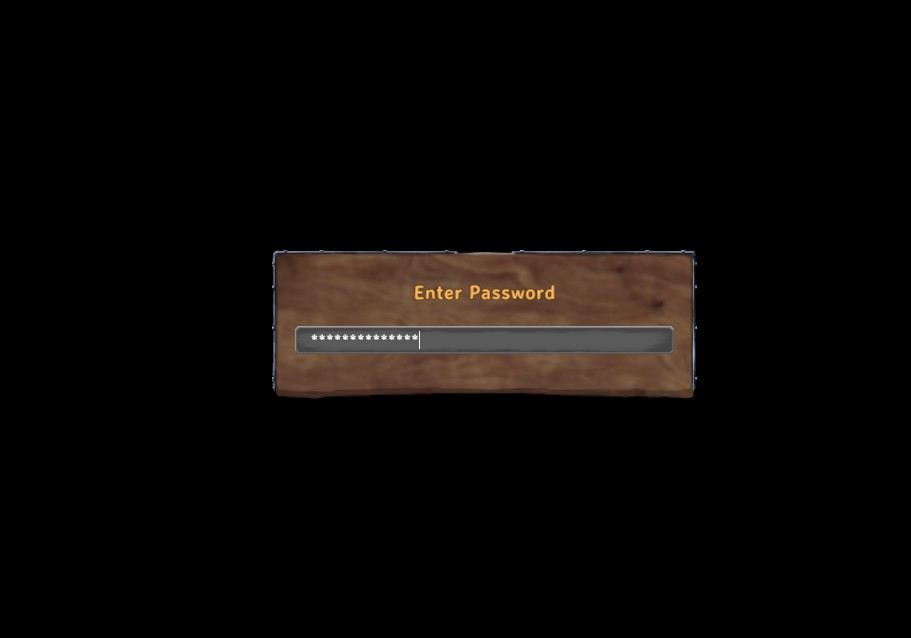
Quando viene richiesta la password, controlla il server Discord Cork Connect. La password è salvata nel canale #gamers-👾.

La password è salvata nel server Discord Cork Connect. Controlla il canale #gamers-👾 prima di unirti.

Richiesta della password del server Valheim

Versione del Gioco Incompatibile?

Se vedi un errore "Versione del gioco incompatibile" quando provi a unirti, il pacchetto mod è probabilmente stato aggiornato. Riscarica lo zip dal Passo 2 ed estrailo nella cartella del gioco per ottenere la versione più recente.