Instalar BepInEx & Mods
El servidor Cork Connect requiere un pack de mods para jugar. Es un único archivo zip — descárgalo y ponlo en la carpeta del juego.
Descargar el Pack de Mods de Cork Connect
Haz clic abajo para descargar el pack de mods desde MEGA. Este archivo contiene BepInEx y todos los mods necesarios, preconfigurados para nuestro servidor.
Encontrar la Carpeta del Juego Valheim
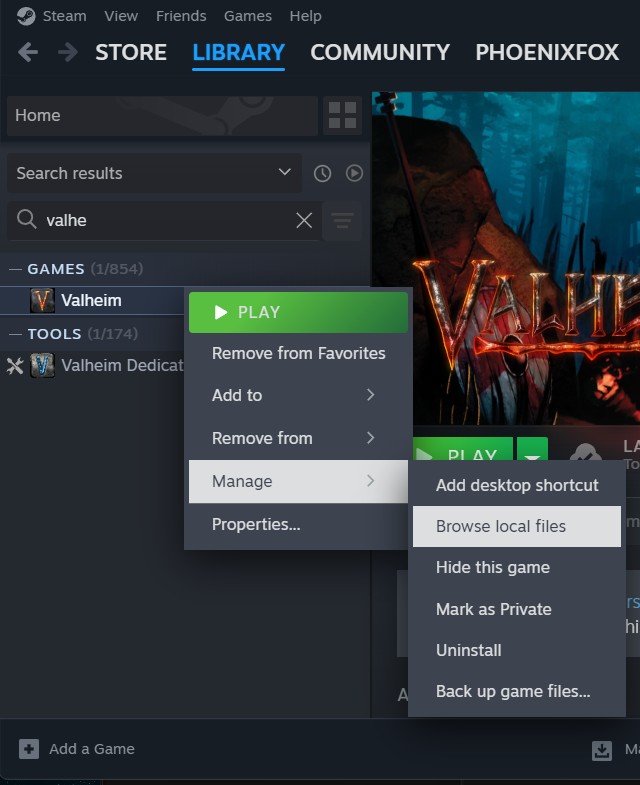
En Steam, haz clic derecho en Valheim en tu Biblioteca → Administrar → Explorar archivos locales. Se abrirá una ventana del Explorador de archivos mostrando el directorio de instalación del juego.
La ruta suele ser:C:\Program Files (x86)\Steam\steamapps\common\Valheim
Extraer el Zip en la Carpeta del Juego
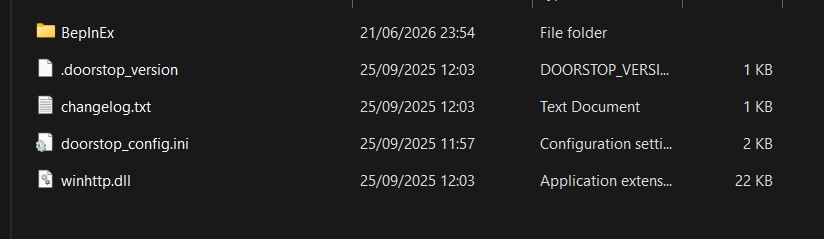
Haz clic derecho en el zip descargado → Extraer todo (o usa 7-Zip / WinRAR) y establece el destino en la carpeta del juego Valheim. Sobreescribe todos los archivos cuando se te pida.
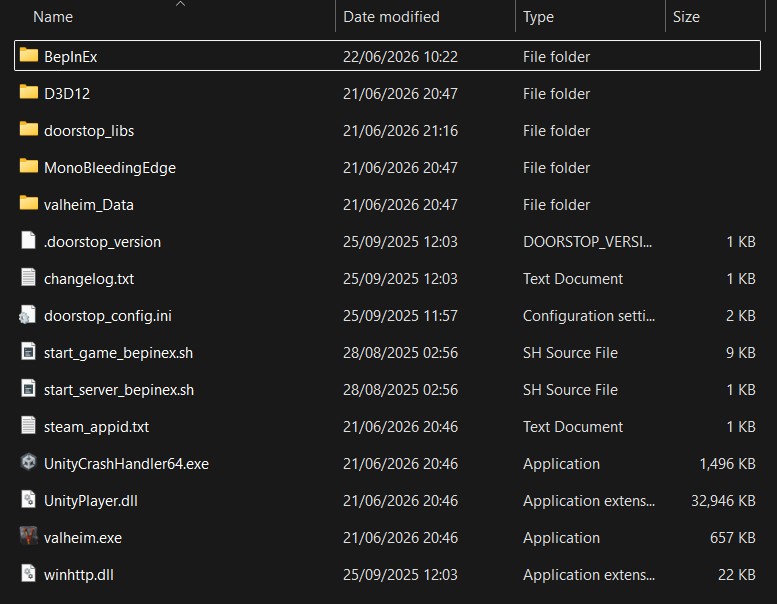
Si está bien hecho, deberías ver una carpeta BepInEx junto al archivo valheim.exe en el directorio del juego.
Linux y Steam Deck — Pasos Adicionales Linux · SteamOS
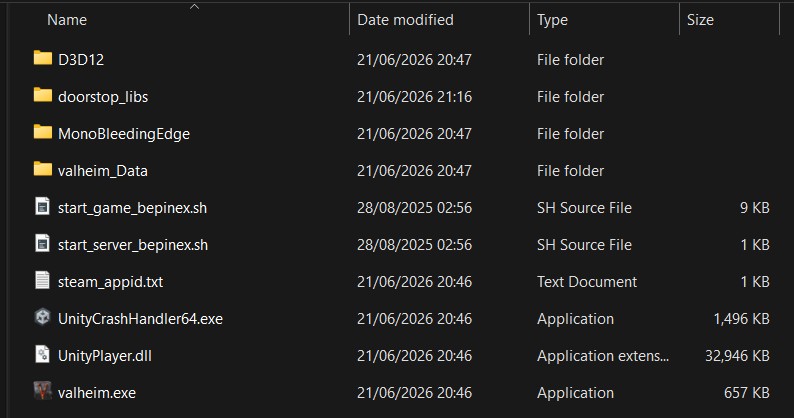
Después de copiar los archivos BepInEx en tu carpeta de Valheim, son necesarios algunos pasos adicionales para que el juego los cargue en Linux y Steam Deck.
Abre un Terminal
En Steam Deck, cambia al Modo Escritorio (botón Steam → Alimentación → Cambiar al escritorio), luego abre Konsole desde la barra de tareas o el lanzador de aplicaciones. En un escritorio Linux estándar, abre tu emulador de terminal preferido.
Encuentra la Ruta de la Carpeta de Valheim
En Steam, haz clic derecho en Valheim en tu Biblioteca → Administrar → Explorar archivos locales. Tu gestor de archivos se abrirá en la carpeta Valheim. Copia la ruta completa de la barra de direcciones — por ejemplo:
Navega a la Carpeta de Valheim
En el terminal, escribe cd seguido de un espacio, luego pega la ruta que copiaste y pulsa Enter:
Haz el Script de BepInEx Ejecutable
Ejecuta el siguiente comando para dar al script de lanzamiento de BepInEx permiso de ejecución:
Configura la Opción de Lanzamiento en Steam
En Steam, haz clic derecho en Valheim → Propiedades → General. En el campo Opciones de lanzamiento, introduce lo siguiente — reemplazando la ruta con tu ruta real de la carpeta Valheim:
Esto indica a Steam que ejecute el script BepInEx en lugar del juego directamente. Cierra Propiedades e inicia Valheim normalmente desde tu Biblioteca.