Installer BepInEx & Mods
Le serveur Cork Connect nécessite un pack de mods pour jouer. C'est un seul fichier zip — téléchargez-le et déposez-le dans votre dossier de jeu.
Télécharger le Pack de Mods Cork Connect
Cliquez ci-dessous pour télécharger le pack de mods depuis MEGA. Ce fichier contient BepInEx et tous les mods requis, préconfigurés pour notre serveur.
Trouver votre Dossier de Jeu Valheim
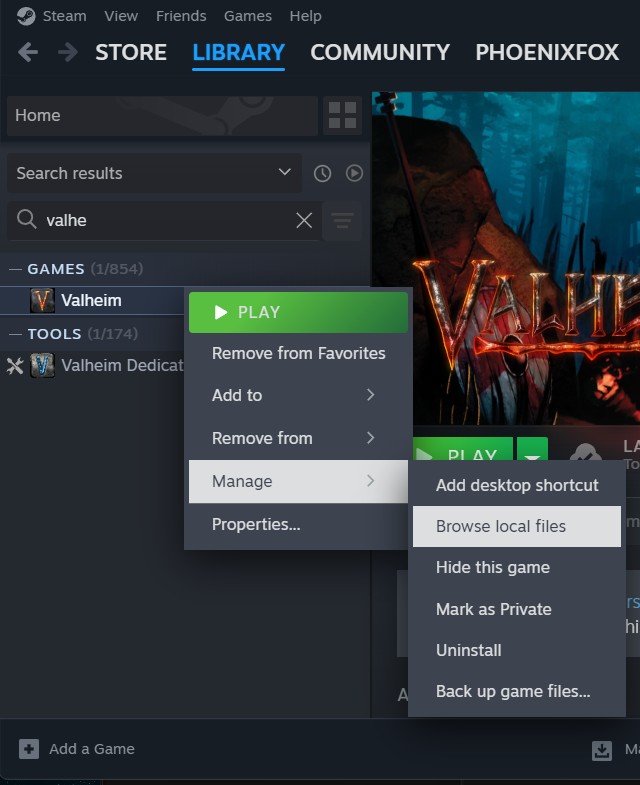
Dans Steam, faites un clic droit sur Valheim dans votre Bibliothèque → Gérer → Parcourir les fichiers locaux. Une fenêtre de l'Explorateur de fichiers s'ouvrira, affichant le répertoire d'installation du jeu.
Le chemin est généralement :C:\Program Files (x86)\Steam\steamapps\common\Valheim
Extraire le Zip dans le Dossier de Jeu
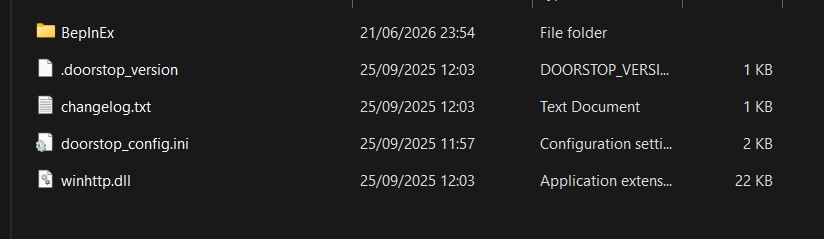
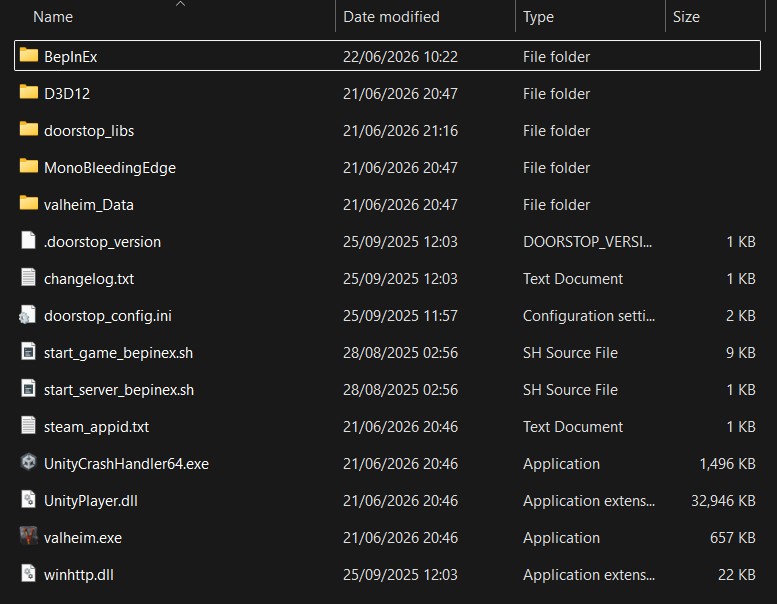
Faites un clic droit sur le zip téléchargé → Extraire tout (ou utilisez 7-Zip / WinRAR) et définissez votre dossier de jeu Valheim comme destination. Écrasez tous les fichiers lorsqu'on vous le demande.
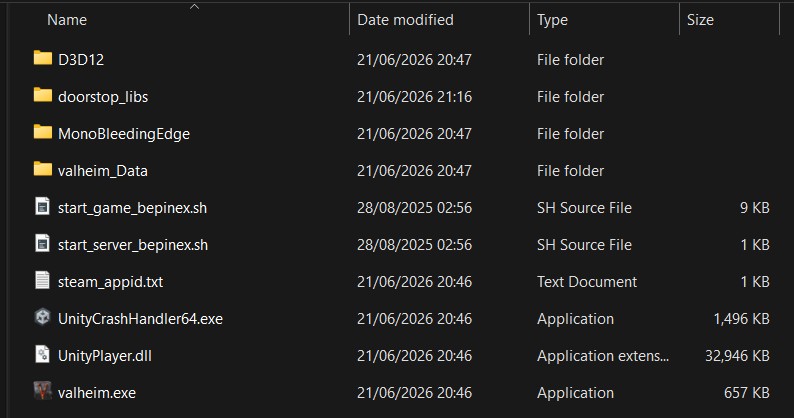
Si tout est correct, vous devriez voir un dossier BepInEx à côté de valheim.exe dans le répertoire du jeu.
Linux & Steam Deck — Étapes Supplémentaires Linux · SteamOS
Après avoir copié les fichiers BepInEx dans votre dossier Valheim, quelques étapes supplémentaires sont nécessaires pour que le jeu les charge sur Linux et Steam Deck.
Ouvrir un Terminal
Sur Steam Deck, passez en Mode Bureau (bouton Steam → Alimentation → Passer au bureau), puis ouvrez Konsole depuis la barre des tâches ou le lanceur d'applications. Sur un bureau Linux standard, ouvrez votre émulateur de terminal préféré.
Trouver le Chemin du Dossier Valheim
Dans Steam, faites un clic droit sur Valheim dans votre Bibliothèque → Gérer → Parcourir les fichiers locaux. Votre gestionnaire de fichiers s'ouvrira dans le dossier Valheim. Copiez le chemin complet depuis la barre d'adresse — par exemple :
Naviguer vers le Dossier Valheim
Dans le terminal, tapez cd suivi d'un espace, puis collez le chemin copié et appuyez sur Entrée :
Rendre le Script BepInEx Exécutable
Exécutez la commande suivante pour donner au script de lancement BepInEx la permission de s'exécuter :
Définir l'Option de Lancement Steam
Dans Steam, faites un clic droit sur Valheim → Propriétés → Général. Dans le champ Options de lancement, saisissez ce qui suit — en remplaçant le chemin par votre chemin réel du dossier Valheim :
Cela indique à Steam d'exécuter le script BepInEx plutôt que le jeu directement. Fermez Propriétés et lancez Valheim normalement depuis votre Bibliothèque.