Społeczność Cork Connect

Twój przewodnik po
7 Days to Die

Trzy kroki, by dołączyć do hordy ze swoją drużyną.
Kup grę, zainstaluj paczkę modów i połącz się.

Rozpocznij Przygodę
Kup i zainstaluj 7 Days to Die
Zainstaluj mody
Dołącz do serwera
Krok 01

Kup & Zainstaluj 7 Days to Die

7 Days to Die jest dostępne na Steamie na PC. Jeśli masz już grę zainstalowaną, przejdź do Kroku 2.

1

Pobierz i Zainstaluj Steam

Steam to platforma, na której działa 7 Days to Die. Jeśli go nie masz, pobierz instalator Steam ze strony steampowered.com, uruchom go i utwórz darmowe konto.

2

Kup 7 Days to Die na Steamie

Kliknij przycisk poniżej, aby otworzyć stronę sklepu, następnie kliknij Dodaj do koszyka i dokończ zakup. Gra pojawi się w twojej Bibliotece Steam po zakupie.

3

Zainstaluj Grę

Otwórz swoją Bibliotekę Steam, znajdź 7 Days to Die i kliknij Zainstaluj. Steam pobierze i zainstaluje grę automatycznie. Pełna gra zajmuje kilka GB, więc może to chwilę potrwać w zależności od połączenia.

Po zakończeniu instalacji, nie uruchamiaj jeszcze gry — najpierw musimy dodać mody.

Krok 02

Zainstaluj Paczkę Modów

Serwer Cork Connect wymaga paczki modów. To jeden folder z MEGA — pobierz go i umieść w katalogu Mods swojej gry.

1

Pobierz Paczkę Modów Cork Connect

Kliknij poniżej, aby otworzyć folder MEGA. Pobierz paczkę modów 7 Days to Die — zawiera wszystkie mody wstępnie skonfigurowane dla naszego serwera.

2

Znajdź Folder Gry 7 Days to Die

W Steamie kliknij prawym przyciskiem myszy na 7 Days to Die w swojej Bibliotece → Zarządzaj → Przeglądaj lokalne pliki. Otworzy się okno Eksploratora plików w katalogu instalacyjnym gry.

Ścieżka to zazwyczaj:
C:\Program Files (x86)\Steam\steamapps\common\7 Days To Die
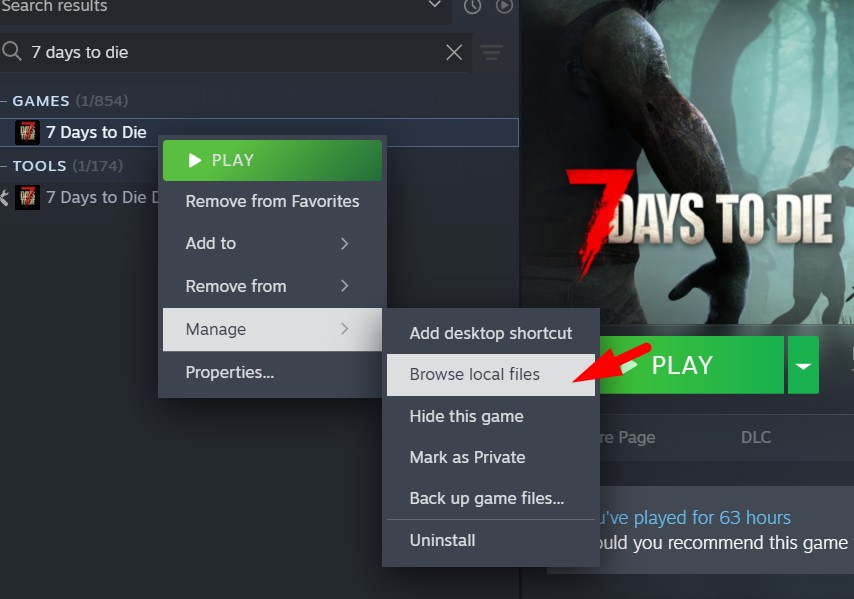
Kliknięcie prawym przyciskiem na 7 Days to Die w Steamie i wybranie Zarządzaj → Przeglądaj lokalne pliki
3

Skopiuj Mody do Folderu Mods

W folderze gry otwórz (lub utwórz) folder Mods. Wypakuj pobraną paczkę modów i skopiuj jej zawartość do Mods — każdy mod powinien znajdować się we własnym podfolderze.

Prawidłowa struktura powinna wyglądać:
7 Days To Die\Mods\NazwaModa\ModInfo.xml
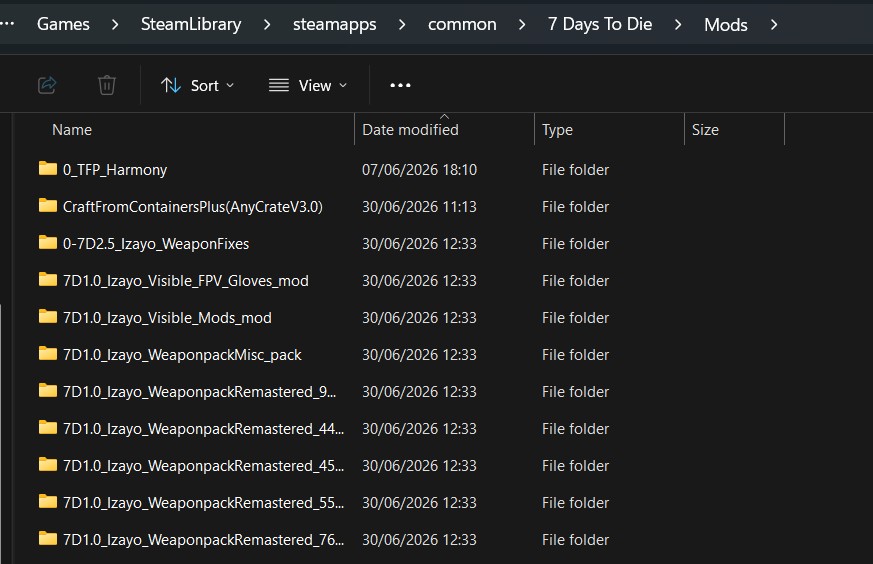
Folder Mods gry 7 Days to Die z zainstalowanymi podfolderami modów
Krok 03

Dołącz do Serwera

Serwer działa 24/7. Uruchom 7 Days to Die, przejdź do przeglądarki serwerów i połącz się przez IP.

1

Uruchom 7 Days to Die

Uruchom grę z Biblioteki Steam. Steam może poprosić o wybór opcji uruchamiania — jeśli tak, sprawdź krok 2.

Menu główne 7 Days to Die
2

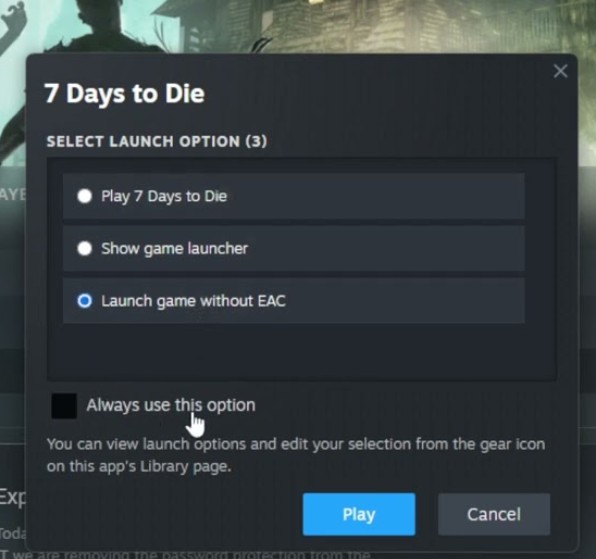
Wybierz Uruchomienie bez EAC

Jeśli Steam wyświetli selektor opcji uruchamiania, wybierz Launch game without EAC. Easy Anti-Cheat nie jest kompatybilny z modami i uniemożliwi dołączenie do serwera.

Opcje uruchamiania Steam z wybraną opcją 'Uruchom bez EAC'
3

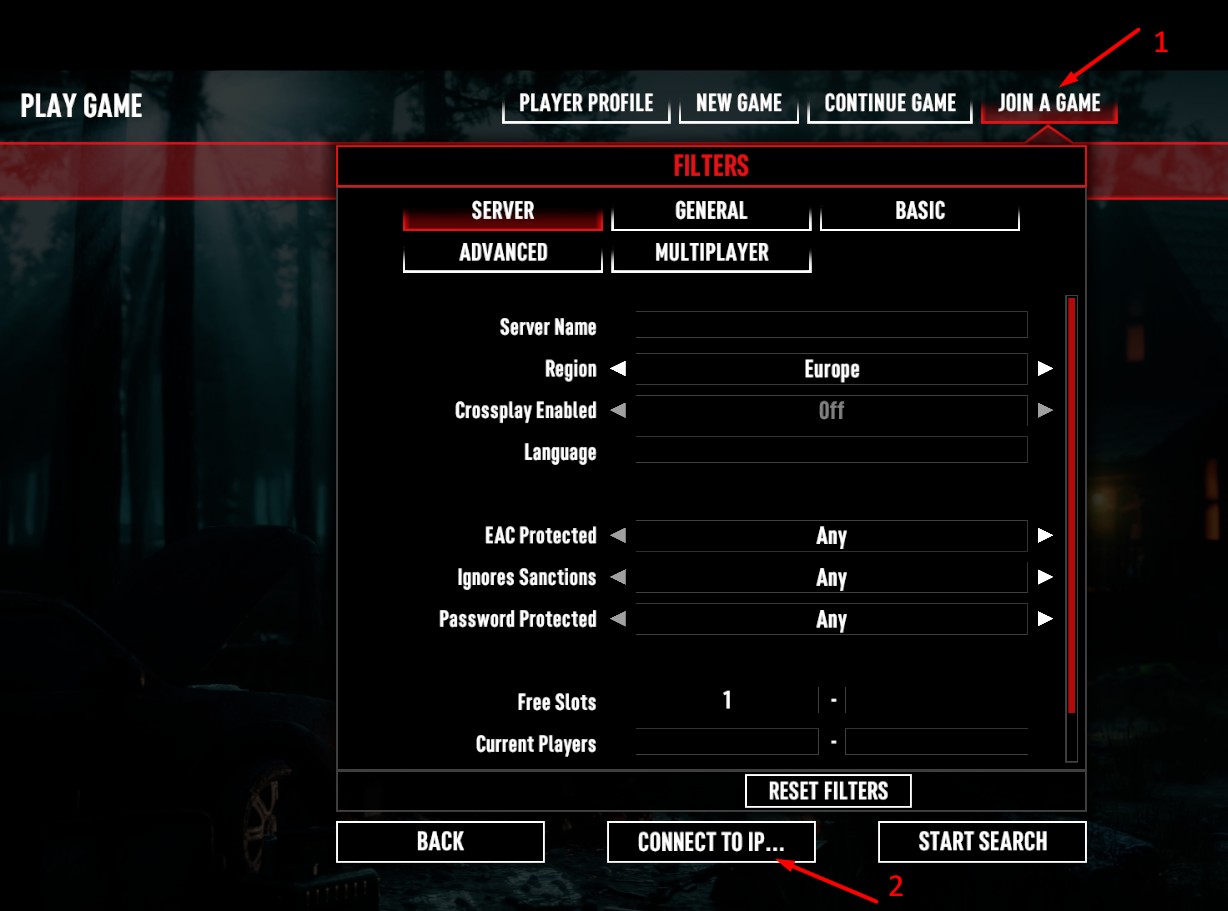
Otwórz Menu Wieloosobowe

Z menu głównego kliknij Graj, następnie wybierz zakładkę Dołącz do gry. Na dole ekranu kliknij Połącz przez IP…

Zakładka Dołącz do gry z podświetlonym przyciskiem Połącz przez IP
4

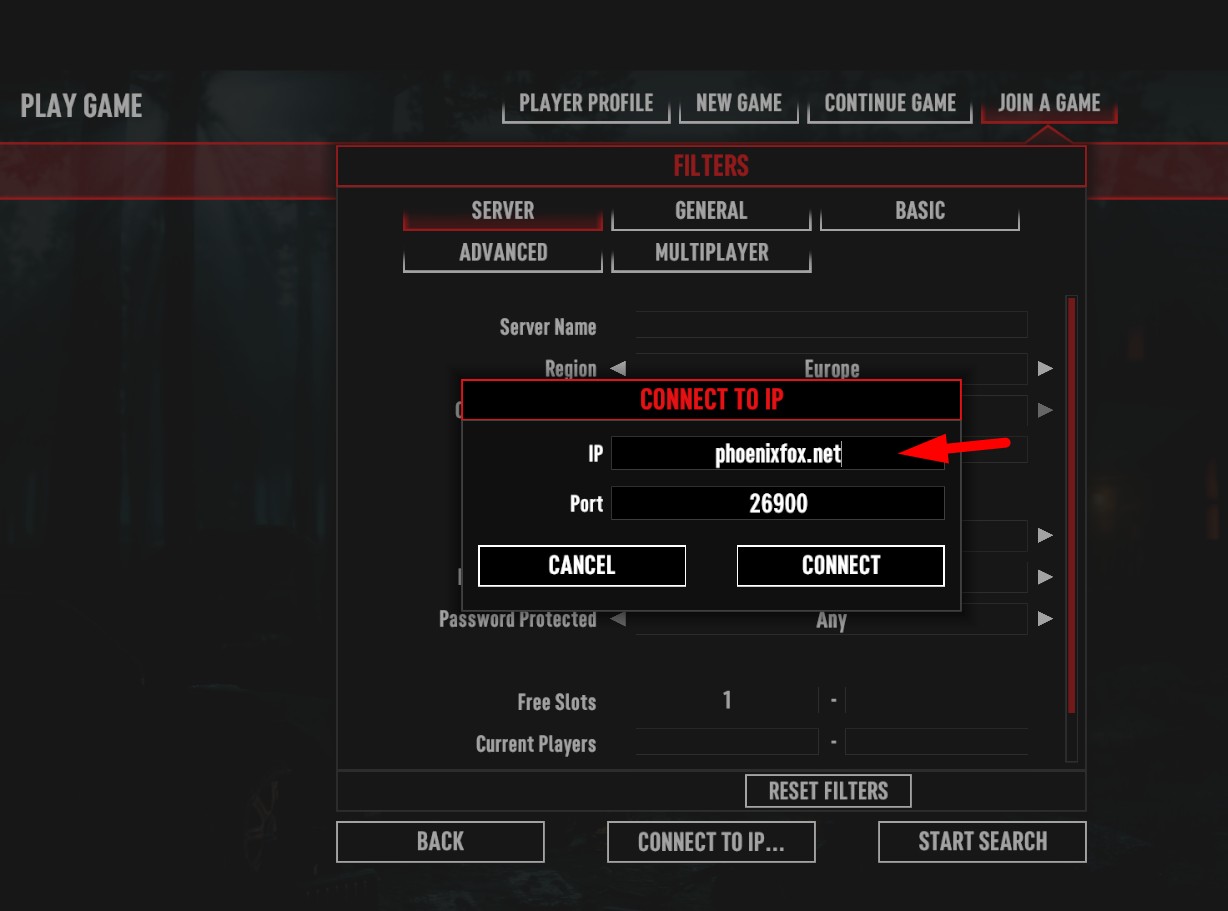
Połącz przez IP

Kliknij Połącz przez IP. Wpisz adres serwera i port podane poniżej, następnie kliknij Połącz.

Adres Serwera
phoenixfox.net
Port: 26900  (domyślny — wpisz w polu Port)
Okno dialogowe Połącz przez IP z wpisanym phoenixfox.net i portem 26900
5

Wpisz Hasło Serwera

Gdy zostaniesz poproszony o hasło, sprawdź serwer Discord Cork Connect. Hasło jest przypięte na kanale #gamers-👾 — to samo co do serwera Valheim.

Hasło jest przypięte na serwerze Discord Cork Connect. Sprawdź kanał #gamers-👾 przed dołączeniem.

Nie Możesz Znaleźć Serwera?

Jeśli serwer nie pojawia się w przeglądarce lub połączenie nie działa, upewnij się, że wpisujesz adres phoenixfox.net z portem 26900 w dedykowanych polach IP/Port. Sprawdź też, czy gra jest w pełni zaktualizowana — uruchamianie nieaktualnej wersji uniemożliwi dołączenie.