Communauté Cork Connect

Ton guide pour
7 Days to Die

Trois étapes pour rejoindre la horde avec tes alliés.
Achète le jeu, installe le pack de mods, puis connecte-toi.

Commencer l'aventure
Acheter et installer 7 Days to Die
Installer les mods
Rejoindre le serveur
Étape 01

Acheter & Installer 7 Days to Die

7 Days to Die est disponible sur Steam pour PC. Si tu l'as déjà installé, passe directement à l'Étape 2.

1

Télécharger et Installer Steam

Steam est la plateforme sur laquelle fonctionne 7 Days to Die. Si tu ne l'as pas encore, télécharge le programme d'installation depuis steampowered.com, lance-le et crée un compte gratuit.

2

Acheter 7 Days to Die sur Steam

Clique sur le bouton ci-dessous pour ouvrir la page du magasin, puis clique sur Ajouter au panier et finalise l'achat. Le jeu apparaîtra dans ta bibliothèque Steam une fois acheté.

3

Installer le Jeu

Ouvre ta Bibliothèque Steam, trouve 7 Days to Die et clique sur Installer. Steam téléchargera et installera le jeu automatiquement. Le jeu complet fait plusieurs Go, cela peut prendre un moment selon ta connexion.

Une fois l'installation terminée, ne lance pas encore le jeu — nous devons d'abord ajouter les mods.

Étape 02

Installer le Pack de Mods

Le serveur Cork Connect nécessite un pack de mods. C'est un seul dossier depuis MEGA — télécharge-le et place-le dans le répertoire Mods de ton jeu.

1

Télécharger le Pack de Mods Cork Connect

Clique ci-dessous pour ouvrir le dossier MEGA. Télécharge le pack de mods 7 Days to Die — il contient tous les mods préconfigurés pour notre serveur.

2

Trouver le Dossier de 7 Days to Die

Dans Steam, fais un clic droit sur 7 Days to Die dans ta bibliothèque → Gérer → Parcourir les fichiers locaux. Une fenêtre de l'explorateur de fichiers s'ouvrira dans le répertoire d'installation du jeu.

Le chemin habituel est :
C:\Program Files (x86)\Steam\steamapps\common\7 Days To Die
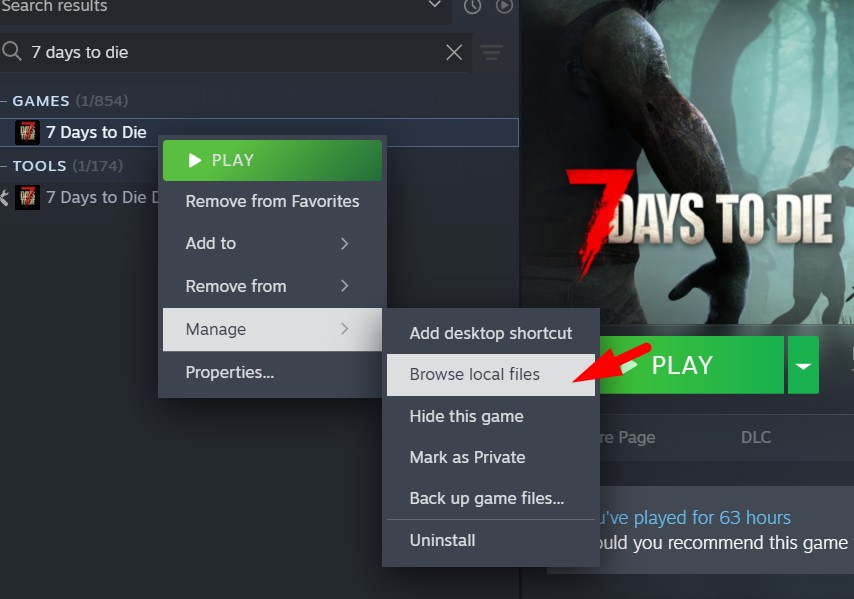
Clic droit sur 7 Days to Die dans Steam et sélection de Gérer → Parcourir les fichiers locaux
3

Copier les Mods dans le Dossier Mods

Dans le dossier du jeu, ouvre (ou crée) le dossier Mods. Extrais le pack de mods téléchargé et copie son contenu dans Mods — chaque mod doit être dans son propre sous-dossier.

La structure finale doit ressembler à :
7 Days To Die\Mods\NomDuMod\ModInfo.xml
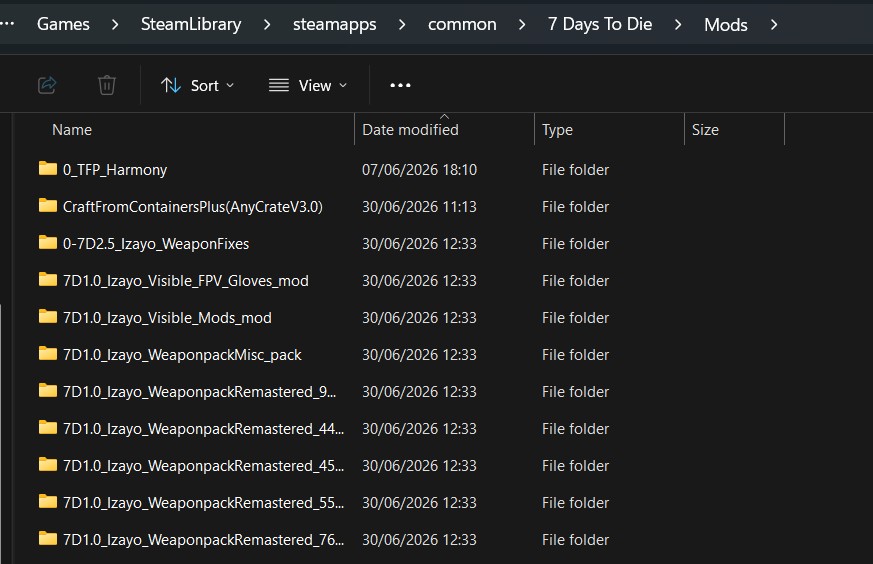
Dossier Mods de 7 Days to Die affichant les sous-dossiers des mods installés
Étape 03

Rejoindre le Serveur

Le serveur fonctionne 24h/24. Lance 7 Days to Die, accède au navigateur de serveurs et connecte-toi via l'IP.

1

Lancer 7 Days to Die

Lance le jeu depuis ta bibliothèque Steam. Steam peut te demander de choisir une option de lancement — si c'est le cas, consulte l'étape 2.

Menu principal de 7 Days to Die
2

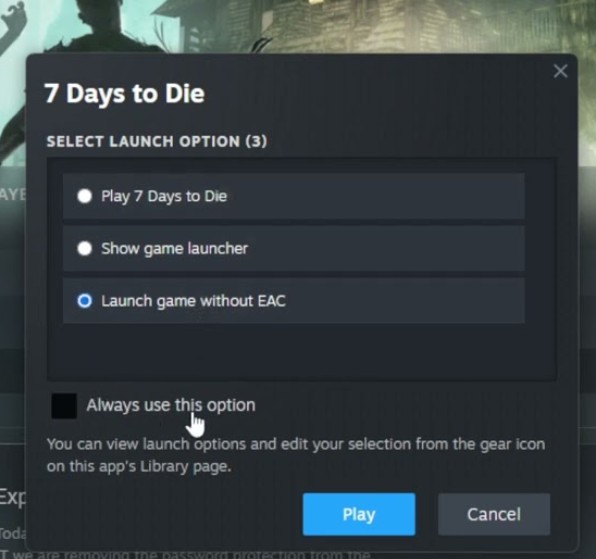
Sélectionner le Lancement sans EAC

Si Steam affiche un sélecteur d'options de lancement, choisis Launch game without EAC. Easy Anti-Cheat n'est pas compatible avec les mods et t'empêchera de rejoindre le serveur.

Options de lancement Steam avec 'Lancer sans EAC' sélectionné
3

Ouvrir le Menu Multijoueur

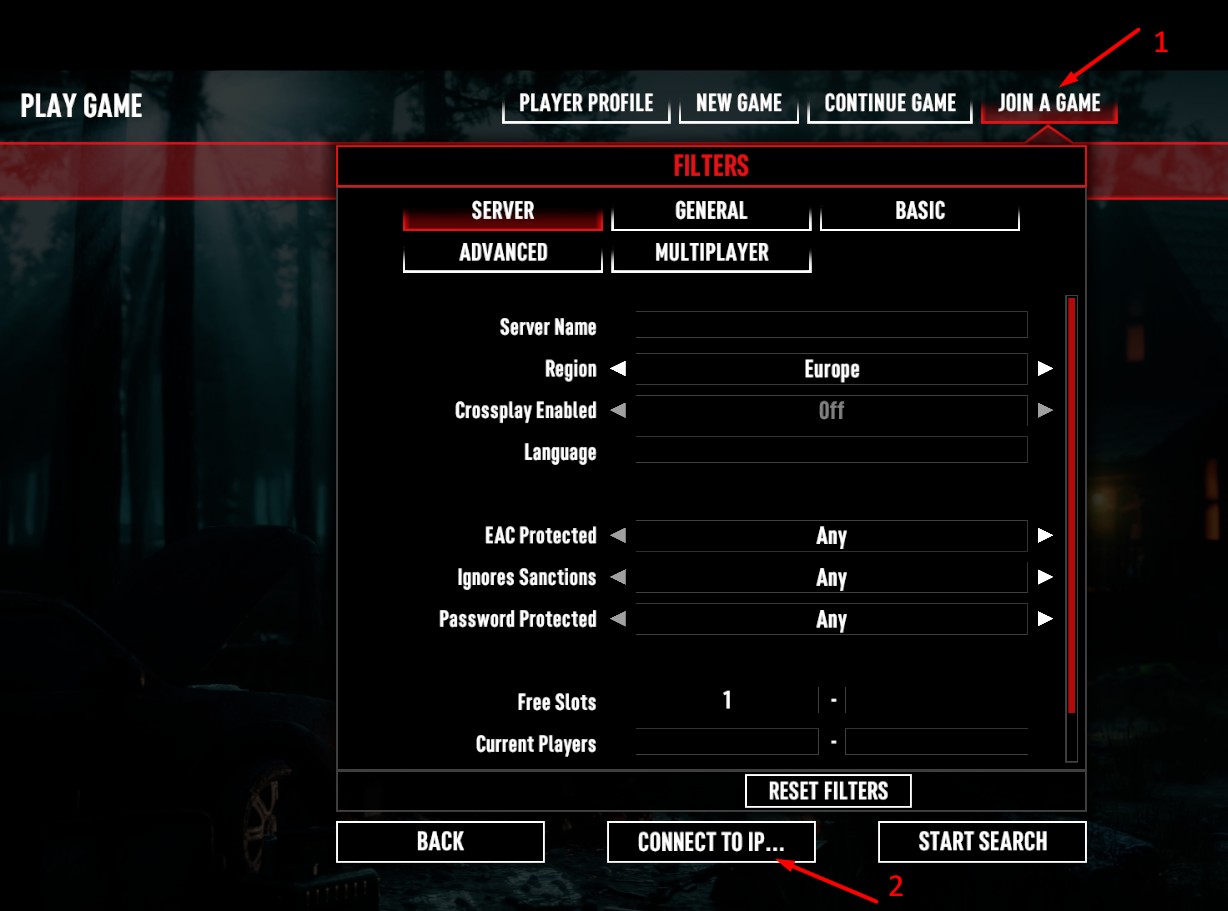
Depuis le menu principal, clique sur Jouer, puis sélectionne l'onglet Rejoindre une partie. En bas de l'écran, clique sur Se connecter par IP…

Onglet Rejoindre une partie avec le bouton Se connecter par IP mis en évidence
4

Se Connecter via l'IP

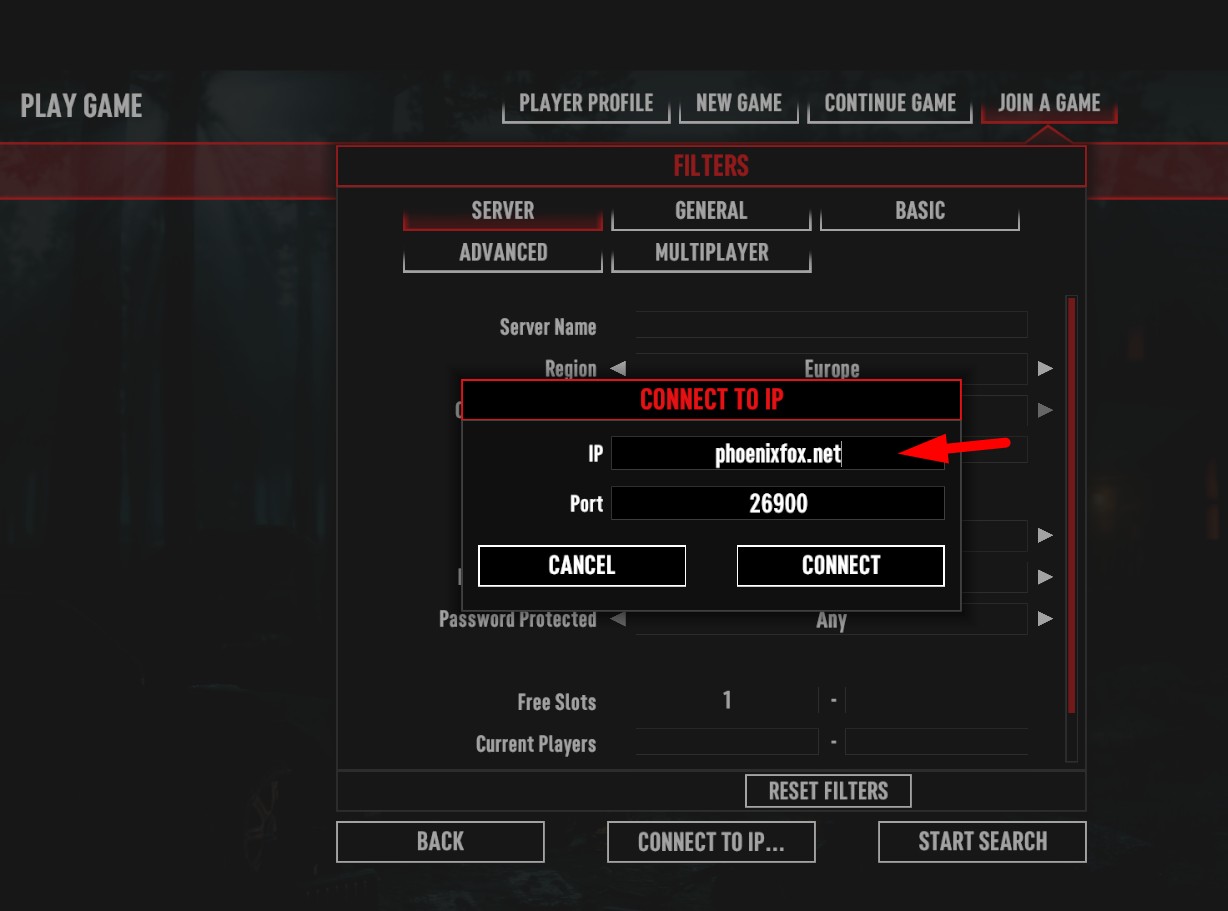
Clique sur Se connecter par IP. Saisis l'adresse du serveur et le port indiqués ci-dessous, puis clique sur Connecter.

Adresse du Serveur
phoenixfox.net
Port : 26900  (par défaut — à saisir dans le champ Port)
Dialogue Se connecter par IP avec phoenixfox.net et le port 26900 saisis
5

Entrer le Mot de Passe du Serveur

Quand le mot de passe est demandé, consulte le serveur Discord de Cork Connect. Le mot de passe est épinglé dans le salon #gamers-👾 — le même que pour le serveur Valheim.

Le mot de passe est épinglé sur le serveur Discord de Cork Connect. Consulte le salon #gamers-👾 avant de rejoindre.

Serveur Introuvable ?

Si le serveur n'apparaît pas dans le navigateur ou si la connexion échoue, assure-toi de saisir l'adresse phoenixfox.net avec le port 26900 dans les champs IP/Port dédiés. Vérifie également que ton jeu est entièrement à jour — une version obsolète t'empêchera de rejoindre.