Comunità Cork Connect

La tua guida a
7 Days to Die

Tre passi per unirti all'orda con i tuoi compagni.
Acquista il gioco, installa il mod pack e connettiti.

Inizia l'avventura
Acquistare e installare 7 Days to Die
Installare i Mod
Entrare nel Server
Passo 01

Acquista & Installa 7 Days to Die

7 Days to Die è disponibile su Steam per PC. Se lo hai già installato, salta al Passo 2.

1

Scarica e Installa Steam

Steam è la piattaforma su cui gira 7 Days to Die. Se non lo hai ancora, scarica il programma di installazione da steampowered.com, avvialo e crea un account gratuito.

2

Acquista 7 Days to Die su Steam

Clicca il pulsante qui sotto per aprire la pagina del negozio, poi clicca su Aggiungi al carrello e completa l'acquisto. Il gioco apparirà nella tua Libreria Steam una volta acquistato.

3

Installa il Gioco

Apri la tua Libreria Steam, trova 7 Days to Die e clicca su Installa. Steam scaricherà e installerà il gioco automaticamente. Il gioco completo occupa diversi GB, quindi potrebbe richiedere del tempo a seconda della connessione.

Una volta completata l'installazione, non avviare ancora il gioco — dobbiamo prima aggiungere le mod.

Passo 02

Installa il Mod Pack

Il server Cork Connect richiede un mod pack. È una singola cartella da MEGA — scaricala e inseriscila nella directory Mods del tuo gioco.

1

Scarica il Mod Pack di Cork Connect

Clicca qui sotto per aprire la cartella MEGA. Scarica il mod pack di 7 Days to Die — contiene tutte le mod preconfigurate per il nostro server.

2

Trova la Cartella di 7 Days to Die

In Steam, fai clic destro su 7 Days to Die nella tua Libreria → Gestisci → Sfoglia i file locali. Si aprirà una finestra dell'Esplora file nella directory di installazione del gioco.

Il percorso di solito è:
C:\Program Files (x86)\Steam\steamapps\common\7 Days To Die
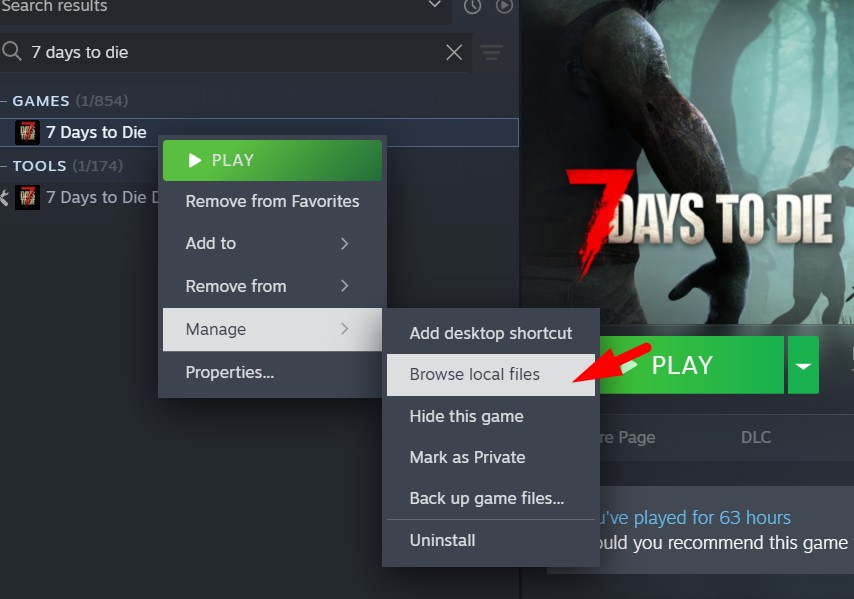
Clic destro su 7 Days to Die in Steam e selezione di Gestisci → Sfoglia i file locali
3

Copia le Mod nella Cartella Mods

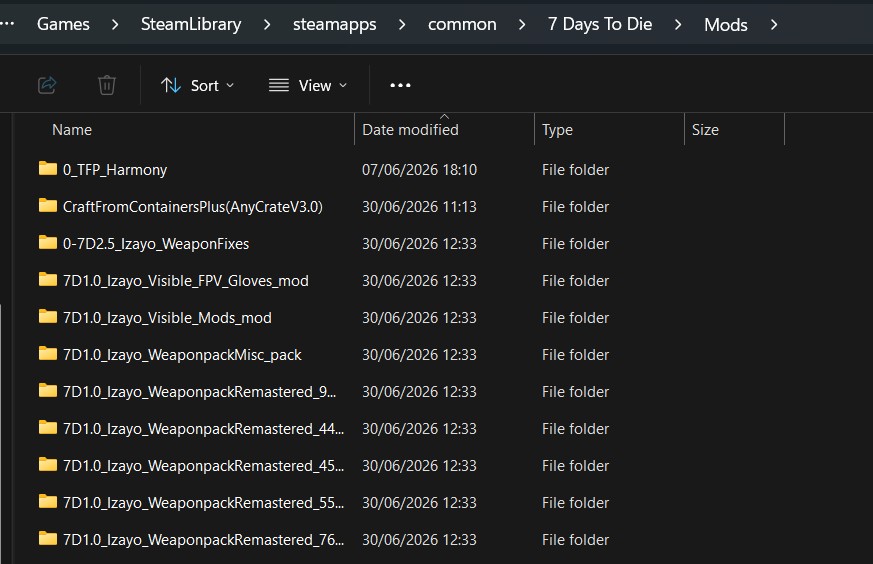
All'interno della cartella del gioco, apri (o crea) la cartella Mods. Estrai il mod pack scaricato e copia il suo contenuto in Mods — ogni mod deve avere la propria sottocartella.

La struttura finale dovrebbe essere:
7 Days To Die\Mods\NomeMod\ModInfo.xml

Cartella Mods di 7 Days to Die con le sottocartelle delle mod installate
Passo 03

Entra nel Server

Il server è attivo 24/7. Avvia 7 Days to Die, vai al browser dei server e connettiti tramite IP.

1

Avvia 7 Days to Die

Avvia il gioco dalla tua Libreria Steam. Steam potrebbe chiederti di scegliere un'opzione di avvio — se succede, vai al passo 2.

Menu principale di 7 Days to Die
2

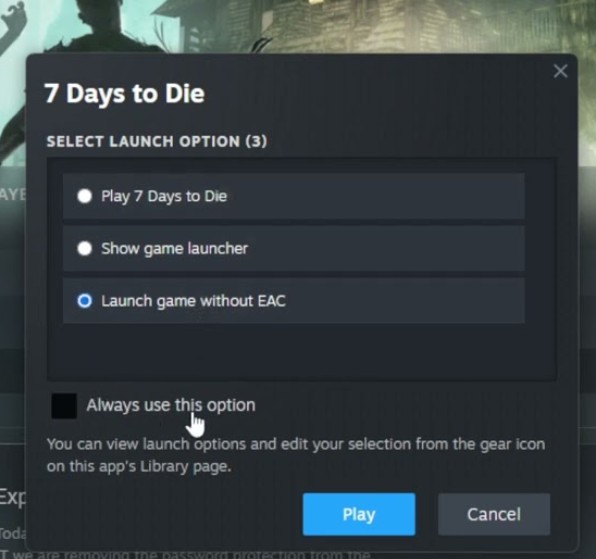
Seleziona Avvio senza EAC

Se Steam mostra un selettore di opzioni di avvio, scegli Launch game without EAC. Easy Anti-Cheat non è compatibile con le mod e ti impedirà di unirti al server.

Opzioni di avvio Steam con 'Avvia senza EAC' selezionato
3

Apri il Menu Multigiocatore

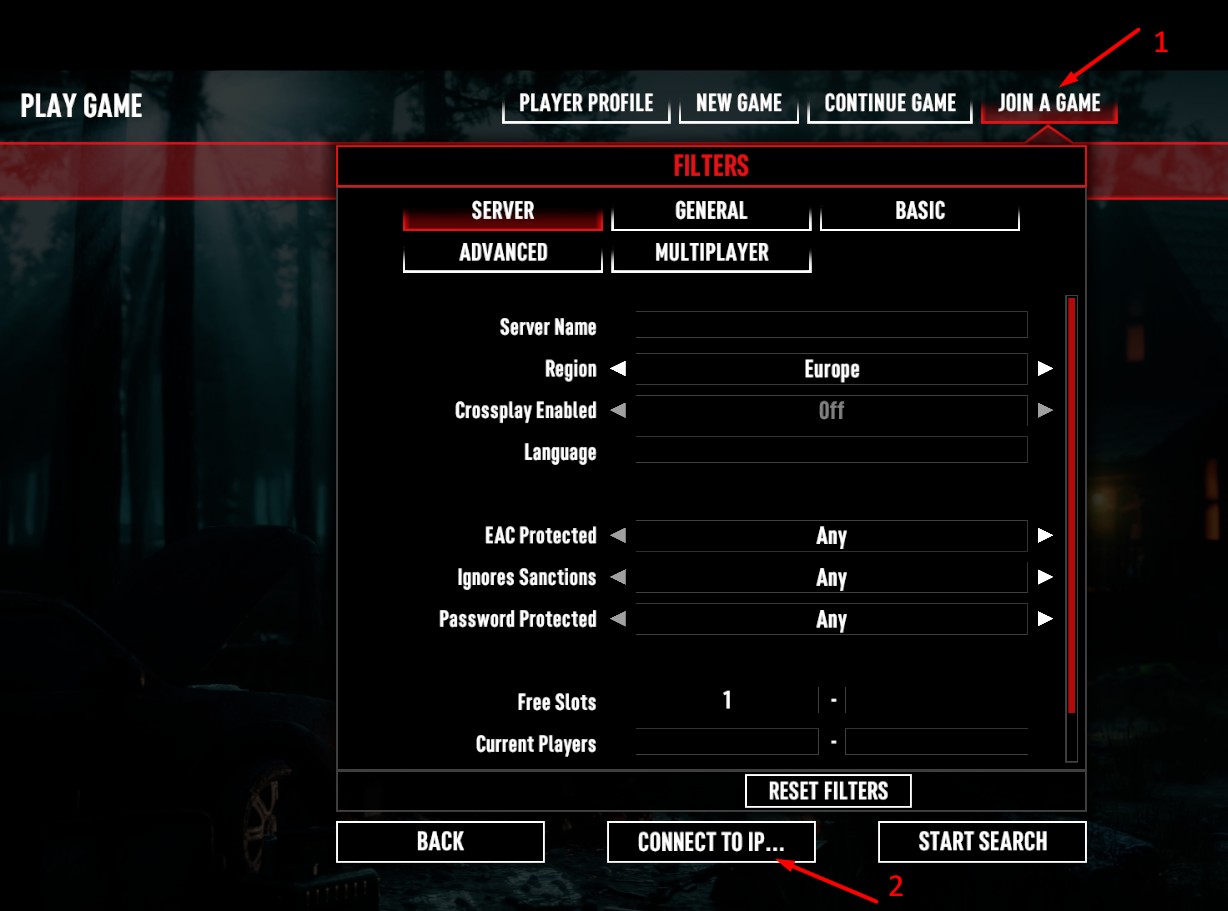
Dal menu principale, clicca su Gioca, quindi seleziona la scheda Unisciti a una partita. In fondo alla schermata, clicca su Connetti tramite IP…

Scheda Unisciti a una partita con il pulsante Connetti tramite IP evidenziato
4

Connettiti tramite IP

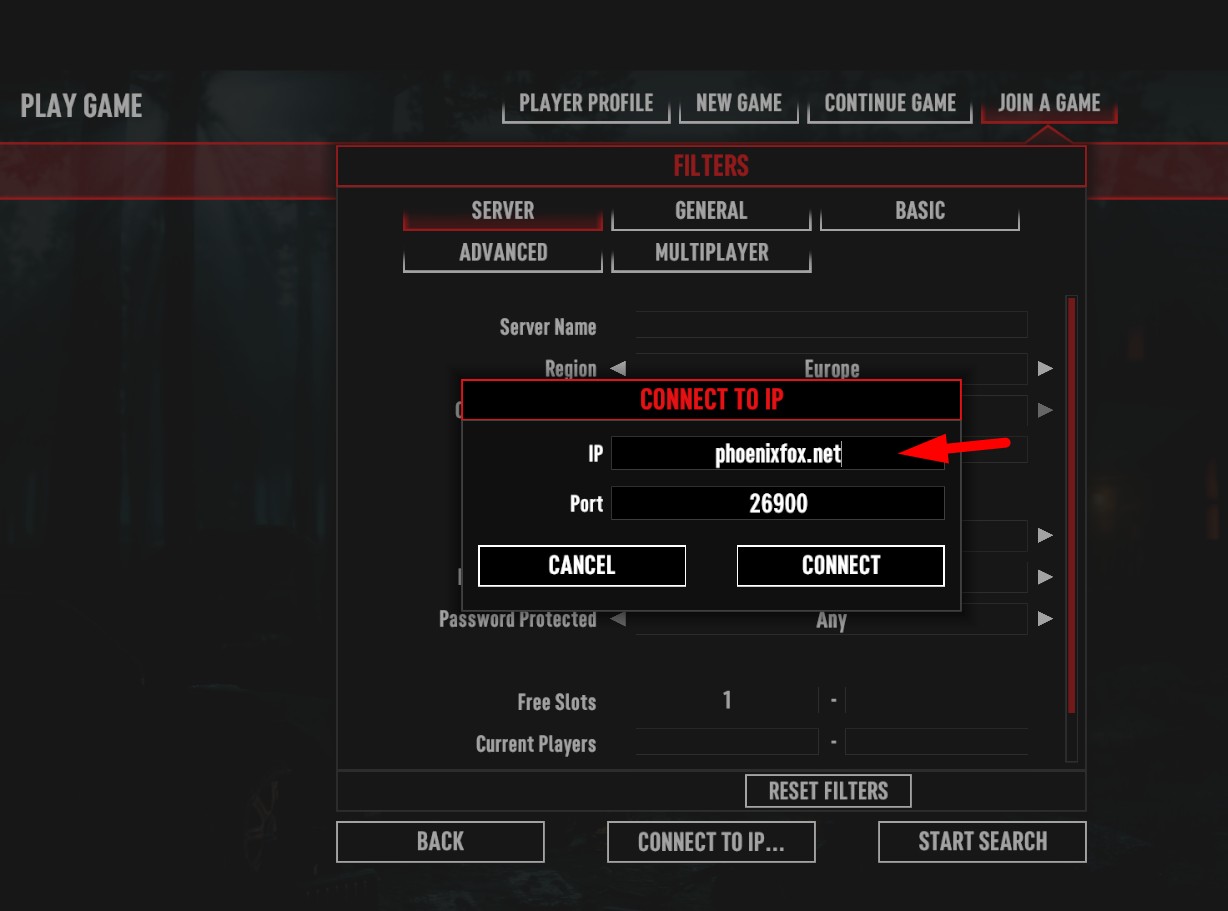
Clicca su Connetti tramite IP. Inserisci l'indirizzo del server e la porta indicati qui sotto, poi clicca su Connetti.

Indirizzo del Server
phoenixfox.net
Porta: 26900  (predefinita — inseriscila nel campo Porta)
Dialogo Connetti tramite IP con phoenixfox.net e porta 26900 inseriti
5

Inserisci la Password del Server

Quando ti viene richiesta la password, controlla il server Discord di Cork Connect. La password è fissata nel canale #gamers-👾 — la stessa del server Valheim.

La password è fissata sul server Discord di Cork Connect. Controlla il canale #gamers-👾 prima di unirti.

Server Non Trovato?

Se il server non appare nel browser o la connessione fallisce, assicurati di inserire l'indirizzo phoenixfox.net con la porta 26900 nei campi IP/Porta dedicati. Verifica anche che il tuo gioco sia completamente aggiornato — una versione obsoleta ti impedirà di accedere.